
Reiniciar o aparelho, liberar espaço e limpar o cache podem ajudar a resolver travamentos; veja o que testar no Android e no iPhone e quando vale trocar de celular

Um celular travando repentinamente pode atrapalhar tarefas simples, como responder a uma mensagem, abrir a câmera ou alternar entre aplicativos. Antes de comprar um smartphone novo, porém, vale investigar causas que podem ser corrigidas em casa, como armazenamento quase cheio, falhas de software e aquecimento excessivo. Reiniciar o aparelho, instalar atualizações e revisar os arquivos salvos são algumas das medidas que ajudam nesse diagnóstico. Em certos casos, esses ajustes permitem continuar usando o telefone sem precisar substituí-lo.

A seguir, o TechTudo separou seis soluções para testar em celulares Android e no iPhone, com exemplos de como acessar os recursos. Comece pelas ações mais simples e observe o resultado de cada uma antes de avançar. A restauração de fábrica deve ficar por último, pois apaga os dados do aparelho e exige um backup prévio. Os nomes dos menus e as combinações de botões variam conforme o modelo e a versão do sistema. Ao final, veja também quais limitações de hardware podem indicar que chegou a hora de trocar de celular.

📱Comparador de celulares do TechTudo: analise preços, ficha técnica e recursos

🔎 Celular lento? Essa dica simples pode melhorar o desempenho em segundos

Celular travando pode ter falhas temporárias que dispensam a troca do aparelho — Foto: Reprodução/Freepik

➡️ Canal do TechTudo no WhatsApp: acompanhe as principais notícias, tutoriais e reviews

Celular travando do nada? Teste essas 6 dicas antes de comprar um novo
O TechTudo reuniu seis soluções para tentar resolver travamentos em celulares Android e no iPhone antes de comprar um aparelho novo. Confira, no índice abaixo, as medidas que podem melhorar o desempenho do smartphone e como identificar se chegou a hora de trocá-lo.
- Faça o soft reset para forçar a reinicialização
- Libere espaço de armazenamento
- Atualize o sistema operacional e os aplicativos
- Limpe o cache dos aplicativos mais pesados
- Monitore o superaquecimento
- Como última opção, restaure os dados de fábrica
- Como saber se está na hora de trocar de celular
1. Faça o soft reset para forçar a reinicialização
Se a tela congelou e não responde aos toques, forçar a reinicialização pode interromper uma falha temporária e fazer o sistema voltar a funcionar. O procedimento, também chamado de soft reset neste contexto, reinicia o celular sem restaurá-lo aos padrões de fábrica.
No Android, a combinação depende da fabricante: em muitos Galaxy, por exemplo, é preciso manter o botão lateral e o de diminuir volume pressionados ao mesmo tempo até o aparelho reiniciar. Consulte a orientação do seu modelo antes de tentar.
Nos iPhones, a reinicialização é feita após pressionar um conjunto de botões — Foto: Mariana Saguias/TechTudo

Nos iPhones com Face ID, pressione e solte rapidamente o botão de aumentar volume, faça o mesmo com o de diminuir volume e, em seguida, mantenha o botão lateral pressionado até aparecer o logotipo da Apple. Nos modelos mais antigos, a sequência pode ser diferente. Depois que o telefone voltar, teste a tarefa que causava o travamento. Se apenas um aplicativo continuar sem responder, feche esse app e tente abri-lo novamente.

2. Libere espaço de armazenamento

Fotos, vídeos, downloads e aplicativos podem ocupar quase todo o armazenamento e prejudicar o funcionamento do sistema. O Google informa que celulares Android podem apresentar problemas quando restam menos de 10% de espaço livre. Para conferir, procure "Armazenamento" nas Configurações; em aparelhos Samsung, a informação também aparece em Assistência do aparelho. Comece removendo downloads que podem ser baixados novamente e apps que você não usa. Antes de excluir fotos e documentos importantes, confirme que há uma cópia acessível em outro local.

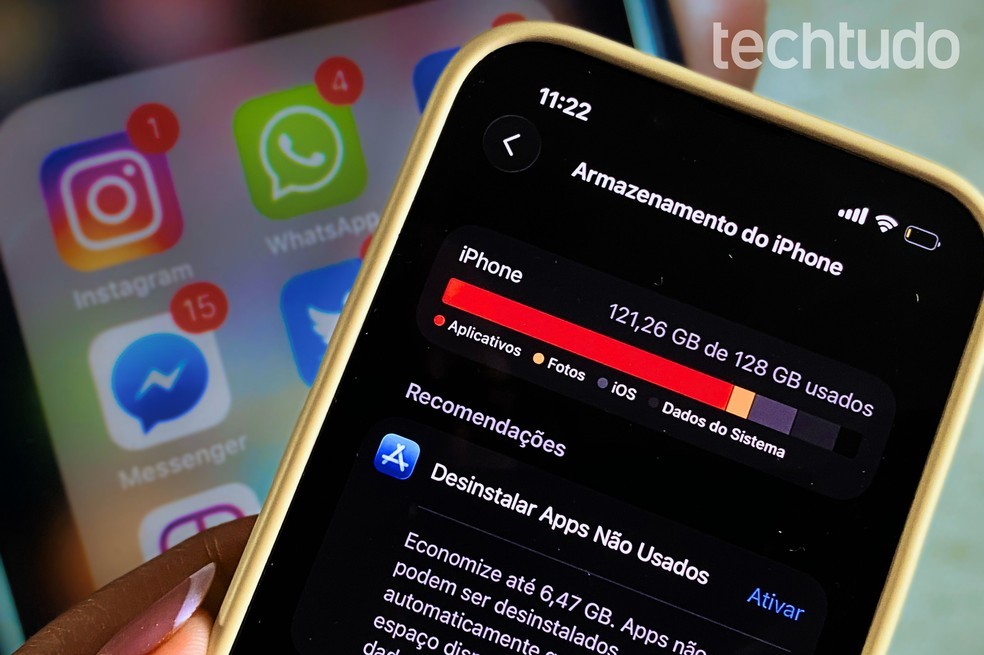
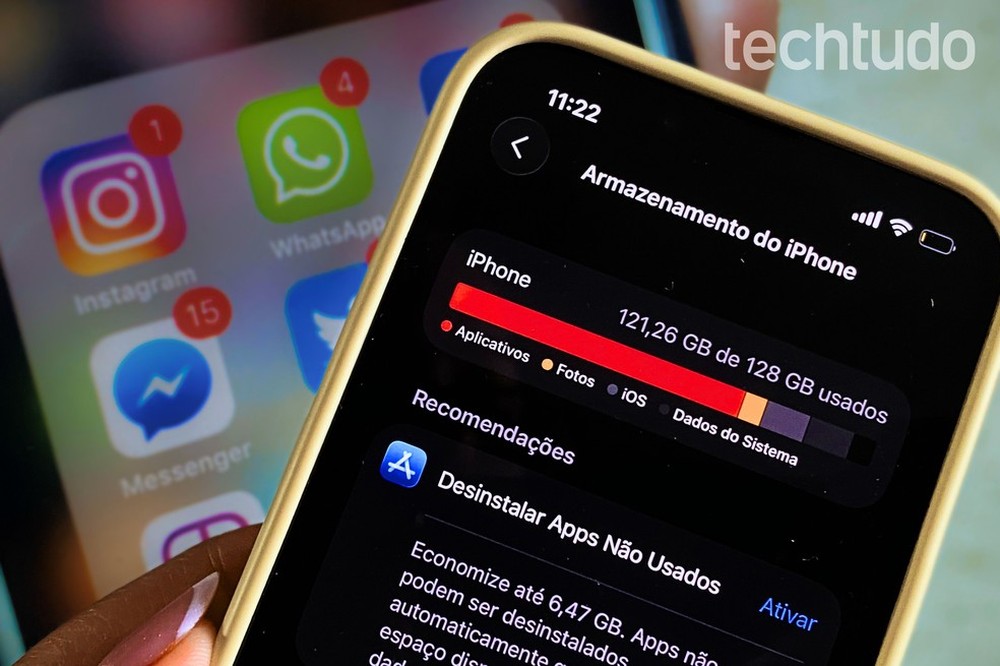
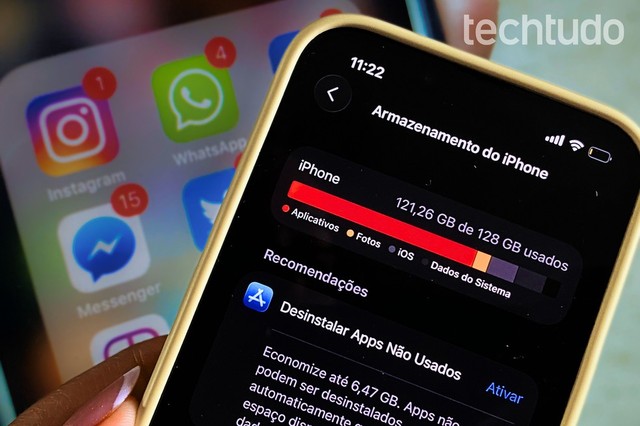
No iPhone, abra "Ajustes" > "Geral" > "Armazenamento do iPhone" e veja quais itens ocupam mais espaço. A opção Desinstalar App remove o aplicativo, mas preserva seus documentos e dados; Apagar App também exclui os dados associados. A Apple recomenda manter ao menos 1 GB livre para evitar lentidão. Armazenamento e memória RAM têm funções diferentes: apagar um vídeo libera espaço para arquivos, mas não aumenta a quantidade de RAM disponível no hardware.

A tela de armazenamento ajuda a identificar aplicativos e arquivos que ocupam mais espaço — Foto: Letícia Rosa/TechTudo

3. Atualize o sistema operacional e os aplicativos
Versões antigas do sistema e dos apps podem manter falhas que já receberam correção. Por isso, vale verificar as atualizações disponíveis para o seu aparelho. No Android, procure "Atualização de software ou Sistema" nas Configurações; nos celulares Galaxy, o caminho é "Configurações" > "Atualização de software" > "Baixar e instalar". No iPhone, acesse "Ajustes" > "Geral" > "Atualização de Software". Faça backup antes da instalação e siga as exigências de carga, conexão e espaço informadas na tela.
Os aplicativos também precisam ser revisados. Na Google Play Store, toque na foto de perfil e entre em Gerenciar apps e dispositivos > Atualizações disponíveis. No iPhone, abra a App Store, toque na sua foto e procure Atualizações. Atualize principalmente o programa que apresenta falhas e teste-o novamente. Instalar uma correção pode resolver um erro específico, mas não aumenta a capacidade do processador ou a RAM do telefone.
Aplicativos também devem ser atualizados — Foto: Ana Loubak/TechTudo
4. Limpe o cache dos aplicativos mais pesados
O cache reúne arquivos temporários que ajudam os aplicativos a carregar conteúdo. Quando um app específico falha ou ocupa muito espaço, limpar esses arquivos pode ser um teste útil. Em celulares Samsung, acesse "Configurações" > "Aplicativos", selecione o programa, toque em Armazenamento e escolha Limpar cache. Em outros Android, o menu pode se chamar Armazenamento e cache. Comece pelo app que trava, em vez de apagar o cache de todos sem necessidade; a próxima abertura pode demorar mais enquanto os arquivos são recriados.
Atenção à opção escolhida: Limpar dados ou Limpar armazenamento apaga informações do aplicativo e pode exigir uma nova configuração. No iPhone, não há um comando geral equivalente para limpar o cache de qualquer app. Verifique se o próprio programa oferece esse recurso. Se for necessário apagá-lo e reinstalá-lo para corrigir uma falha persistente, confira antes se os dados estão sincronizados ou salvos em backup, pois arquivos mantidos apenas no app podem ser perdidos.
5. Monitore o superaquecimento
Se o celular começa a engasgar depois de jogar, gravar vídeos ou ficar ao sol, observe a temperatura. O calor excessivo pode fazer o sistema reduzir o desempenho para proteger os componentes. Interrompa a atividade mais exigente e leve o aparelho para um ambiente mais fresco, longe da luz solar direta. Se houver um alerta de temperatura no iPhone, a Apple orienta desligá-lo e esperar que esfrie. Nos modelos Galaxy, a Samsung também recomenda suspender o carregamento quando houver aquecimento excessivo durante a recarga.
Depois de o telefone esfriar, repita uma tarefa leve e veja se a lentidão permanece. No iPhone, confira ainda "Ajustes" > "Bateria" > "Saúde da Bateria", onde o sistema pode indicar necessidade de substituição do componente. Se os episódios de calor, desligamento ou travamento se repetirem mesmo em uso leve, procure uma assistência técnica. Essa avaliação ajuda a identificar se há um problema que exige reparo, em vez de insistir apenas em ajustes de software.
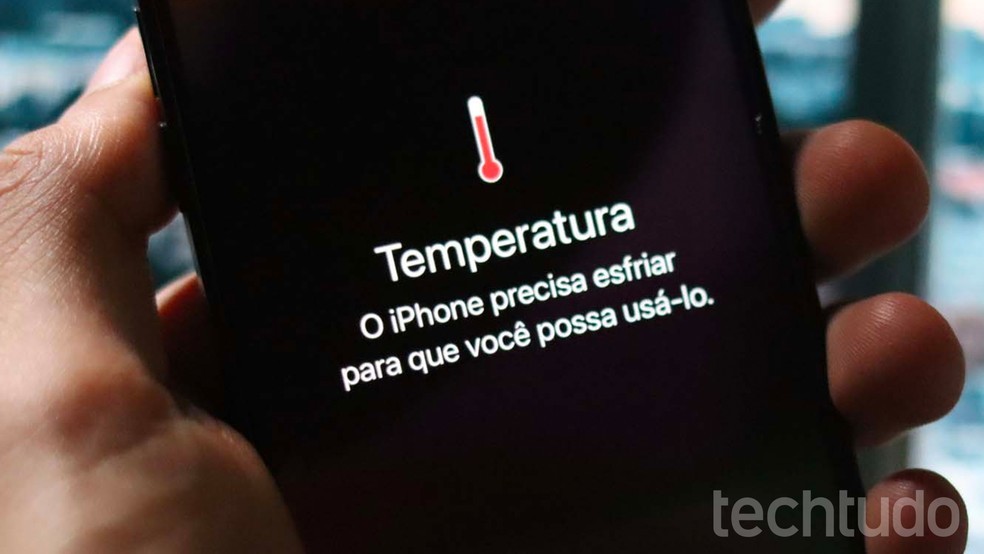
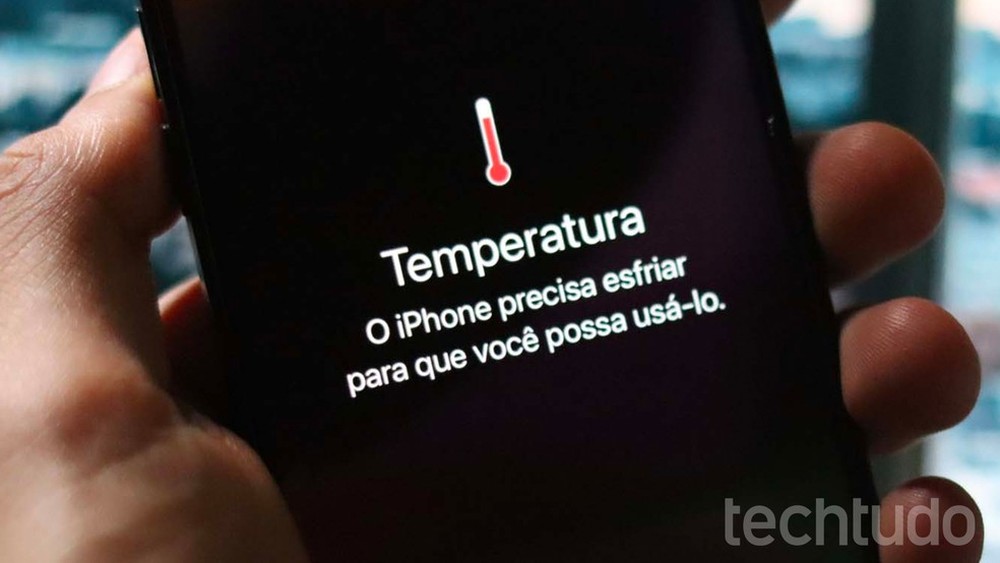
Aviso de temperatura indica que o iPhone precisa esfriar antes de voltar ao uso normal — Foto: Danilo Paulo de Oliveira/TechTudo
6. Como última opção, restaure os dados de fábrica
A restauração pode ajudar quando os travamentos persistem após as medidas anteriores e a causa está em aplicativos ou configurações. Como o procedimento apaga os dados do aparelho, confirme primeiro o backup de fotos, contatos, conversas e arquivos, inclusive as cópias específicas exigidas por alguns apps. Verifique também se sabe as senhas das contas Google ou Apple e se conseguirá acessar seus meios de autenticação. Em aparelhos Galaxy, o caminho costuma ser "Configurações" > "Gerenciamento geral" > "Restaurar" > "Restaurar padrão de fábrica".
No iPhone, vá a "Ajustes" > "Geral" > "Transferir ou Redefinir o iPhone" > "Apagar Conteúdo e Ajustes". Leia os avisos antes de confirmar e observe a opção de manter o eSIM se você continuará usando o mesmo plano. Em outros Android, busque por redefinição de fábrica nas Configurações e siga o suporte da fabricante. Depois da configuração inicial, teste o desempenho antes de reinstalar todos os apps. Um aplicativo problemático pode trazer a falha de volta; a formatação também não corrige uma peça danificada.
Como saber se está na hora de trocar de celular
A troca merece ser considerada quando o celular continua lento com espaço livre, sistema atualizado e poucos apps instalados, ou quando já não recebe correções de segurança e perde compatibilidade com programas essenciais. No hardware, observe se aplicativos recarregam a cada alternância, se tarefas básicas continuam demoradas e se o armazenamento vive cheio.
Um Android com 4 GB de RAM e 128 GB pode ficar limitado em multitarefa, mas esses números, isoladamente, não condenam o aparelho. Bateria desgastada ou tela com defeito também merecem orçamento de reparo antes da decisão.
Suporte a updates de segurança e novas atualizações do Android é determinante para troca do smartphone; na foto, Galaxy S26 Ultra, com 7 anos de atualizações garantidas — Foto: Ana Loubak/TechTudo
Para uma nova compra em 2026, uma referência de partida é procurar pelo menos 6 GB de RAM física e 128 GB de armazenamento em um Android para mensagens, navegação e redes sociais. Para alternar mais apps e guardar muitos arquivos, prefira 8 GB e 256 GB. Essa é uma recomendação por perfil de uso, não um mínimo oficial nem uma garantia de fluidez: considere também o processador, testes de desempenho e o tempo de atualizações restante. Nos iPhones, avalie a geração do chip, o suporte do iOS e o espaço necessário para seus arquivos.
Com informações de TechTudo, Google, Apple e Samsung
🎥 Veja este tutorial para organizar seu celular
Como organizar seu celular: Tutorial Android e iPhone
Mais recente Próxima Como descobrir o que está acabando com a bateria do celular
- Android
- App Store
- Apple
- Entusiasta
- Google Play Store
- Imagens Autorais
- Internet
- Samsung
- Sistemas Operacionais
- Tendências
- iPhone
- iPhone 14 Plus